Startseite
MV
Musik
Bibliothek
Abonnieren
Blog
Vorlage auswählenAlles sehen
Keine Vorlage gefunden
Schritt 1Wähle einen Song
MP3, WAV, M4A usw. Dateigröße ≤50MB
Link einfügen
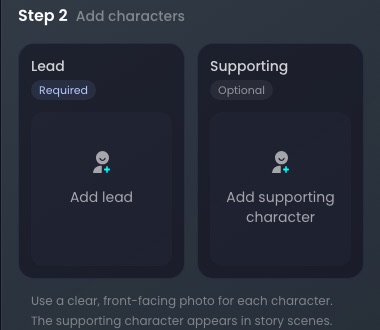
Schritt 2

Figuren hinzufügen

HauptfigurErforderlich
NebenfigurOptional

Verwende für jede Figur ein scharfes Foto von vorne.

Die Nebenfigur erscheint in den Handlungsszenen.

Kreativeinstellungen
MV-Titel0/30
Name des Autors0/30
Shorty Wanna B A Thug
Give you the blues (2nd versio
Big Cat (Nacho Dog)
Brings
Come Close
yelvin_grej_chernoglazaya_acou
I walked out (Remastered)
What Men Do
Shut Up Bring The Ligh
FOGO ARDENTE

MV-Stil auswählen

Vorlagenbibliothek

Keine Vorlagen entsprechen dem Filter

Song auswählen

Lädt...
StartseiteKI-Musikvideo-Generator

KI-Generator für Musikvideos

Muvio verwandelt deine Audiodatei in ein Musikvideo für den gesamten Song. Lade eine MP3-, WAV- oder M4A-Datei hoch oder füge einen Suno-Link ein. Füge ein Foto deiner Hauptfigur hinzu und wähle den Stil „Erzählung“, „Anime“ oder „Performance“.

Im Modus „Individuelles MV“ kannst du Songs mit bis zu 5 Minuten Länge und Audiodateien mit bis zu 50 MB verwenden. Wähle 16:9 oder 9:16, blende auf Wunsch den Liedtext als Untertitel ein und sieh dir eine Vorschau an, bevor du das vollständige Video generierst.

MP3, WAV, M4ASuno-LinksSongs bis zu 5 Min.16:9 und 9:16Liedtexte als Untertitel
Beispiel für ein erzählerisches Musikvideo, erstellt mit MuvioAlle Stile ansehen

So erstellst du ein KI-Musikvideo

Starte mit deiner Audiodatei und einem Foto deiner Figur. Gib mit einer Beschreibung die Richtung für das Video vor oder lasse das Feld leer.

  1. 01

    Wähle deinen Song

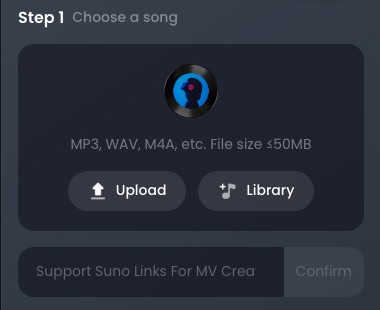
    Lade eine Audiodatei hoch, wähle einen Song aus deiner Bibliothek oder füge einen Suno-Link ein. Noch kein Song? Erstelle einen mit dem KI-Songgenerator.

    Schritt 1 in Muvio: MP3-, WAV- oder M4A-Datei hochladen, einen Song aus der Bibliothek auswählen oder einen Suno-Link einfügen
  2. 02

    Füge deine Figuren hinzu

    Lade ein scharfes Foto deiner Hauptfigur von vorne hoch. Dieses Foto ist erforderlich. Füge auf Wunsch eine Nebenfigur hinzu, die in den Szenen deiner Geschichte erscheinen soll.

    Schritt 2 in Muvio: Fotos der Haupt- und Nebenfigur hinzufügen
  3. 03

    Lege die kreative Richtung fest

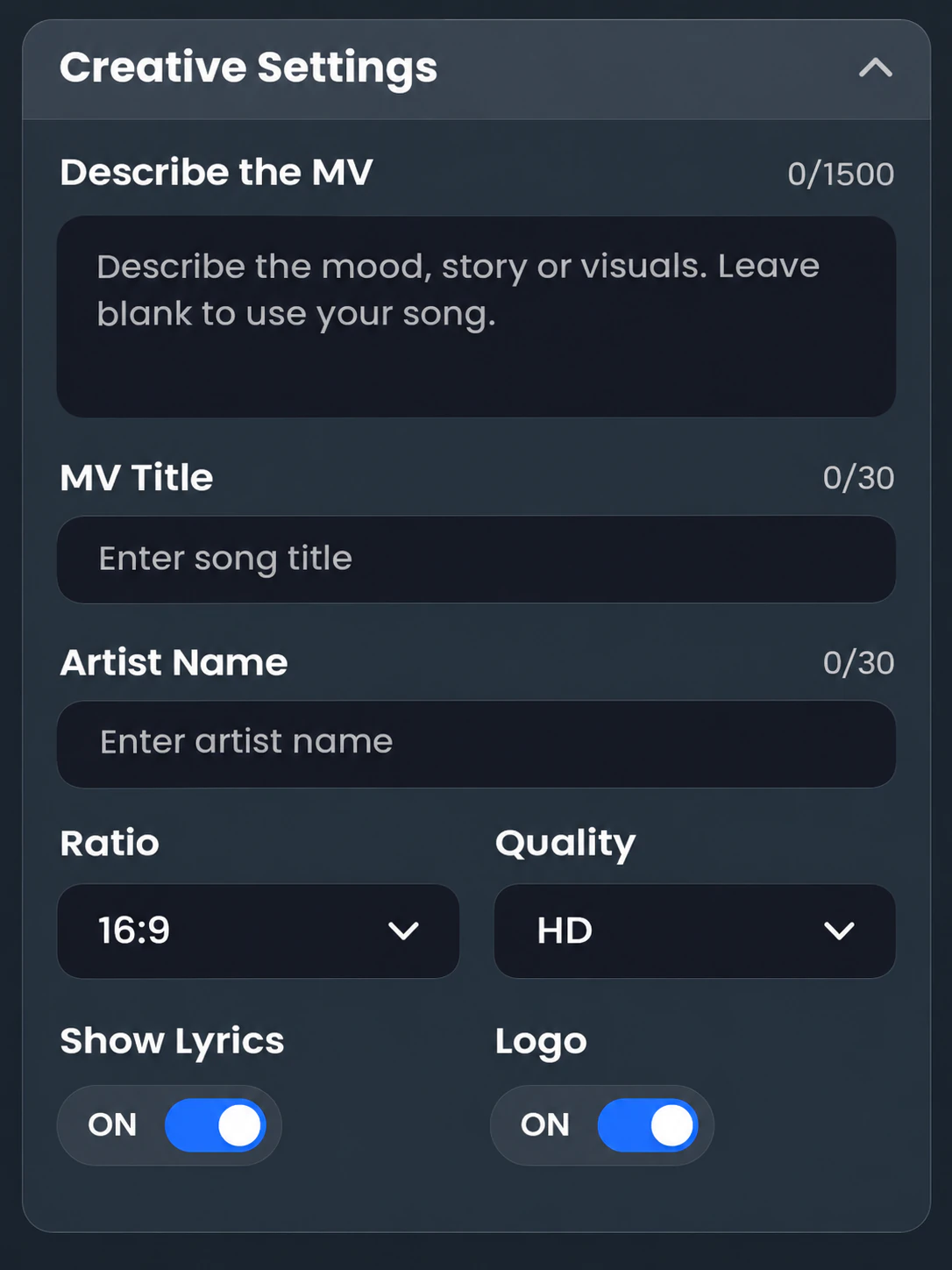
    Wähle „Erzählung“, „Anime“ oder „Performance“. Beschreibe in bis zu 1.500 Zeichen die Stimmung, Handlung oder Bildgestaltung oder lasse das Feld leer. Lege Titel, Künstlernamen, Seitenverhältnis und Qualität fest. Entscheide anschließend, ob Liedtext und Logo eingeblendet werden sollen.

    Vorschau der Kreativeinstellungen: MV-Beschreibung, Titel, Künstlername, Format 16:9, HD-Qualität, Liedtext und Logo
  4. 04

    Vorschau ansehen und das vollständige Musikvideo generieren

    Klicke auf „MV-Vorschau generieren“ und sieh dir das Ergebnis an. Wenn du bereit bist, generiere das vollständige Musikvideo. Wie viele Credits dafür benötigt werden, hängt von der Songlänge und der Qualität ab. Eine Schätzung des Credit-Bedarfs findest du weiter unten.

    MV-Vorschau generieren10 Credits

Stile für dein Musikvideo

Erzähle eine Geschichte, wähle einen animierten Look oder inszeniere einen Künstlerauftritt. Lass dich von den Beispielen inspirieren und finde den passenden Stil für deinen Song.

Beispiel für ein erzählerisches KI-Musikvideo

Erzählerisches MV

Erzähle mit Bildern eine Geschichte zu deinem Song. Nimm zum Beispiel eine Beziehung, eine Reise oder eine Erinnerung als Ausgangspunkt für deine Beschreibung.

Beispiel für ein KI-Musikvideo im Anime-Stil

Anime-MV

Erstelle zu deinem Song passende Bilder im Anime-Stil. Probiere diesen Stil für J-Pop, Lo-Fi oder einen Song aus, der in einer Fantasiewelt spielt.

Beispiel für ein KI-Musikvideo im Performance-Stil

Performance-MV

Stelle den Künstler in den Mittelpunkt des Videos. Dieser Stil eignet sich, wenn dein Video wie ein Auftritt auf der Bühne oder im Studio wirken soll.

Vorschau eines Musikvideos im Pixel-Art-Stil

Pixel-Art

Pixel-Art-Optik für ein Video im Stil klassischer Videospiele.

Vorschau eines Musikvideos im Cyberpunk-Stil

Cyberpunk

Ein futuristischer Look für eine neonbeleuchtete Stadt.

Vorlagenbibliothek

Tonstudio, Konzert, stilisiertes 3D, Legenden, nostalgischer 80er-Jahre-Filmlook und mehr. Wechsle zum Tab „Vorlage“, wähle eine Vorlage aus und lade das Foto deiner Figur hoch.

Individuelles MV: Funktionen und Formate im Überblick

Eingabe

Audiodateien
MP3, WAV oder M4A, bis zu 50 MB
Links
Links zu Suno-Songs
Songlänge
Bis zu 5 Minuten. Das Musikvideo umfasst den gesamten Song
Figuren
Foto der Hauptfigur erforderlich; Nebenfigur optional

Gestaltungsmöglichkeiten

Stile
Erzählung, Anime, Performance und Stilvorlagen
Beschreibung der Geschichte
Bis zu 1.500 Zeichen, optional
Titel und Künstlername
Jeweils 30 Zeichen
Liedtext als Untertitel und Logo
Ein oder aus

Ausgabe

Seitenverhältnis
16:9 für YouTube, 9:16 für TikTok, Reels und Shorts
Qualität
SD oder HD
Geschätzte Kosten für das vollständige Video
Etwa 7 Credits/Sek. (SD) oder 14 Credits/Sek. (HD). Beispiel für einen 3-Minuten-Song ansehen
Dauer der Generierung
Vorschau: ca. 5 Minuten. Vollständiges Musikvideo: ca. 10 bis 15 Minuten

Was du mit Muvio erstellen kannst

Einen Suno-Song in ein Musikvideo verwandeln

Füge bei der Songauswahl deinen Suno-Link ein, lade ein Foto deiner Figur hoch und wähle einen Stil. Du kannst deinen Song auch als Audiodatei hochladen.

Musikvideos mit Liedtext

Aktiviere „Songtext anzeigen“, um den Liedtext als Untertitel über den generierten Bildern einzublenden.

Musikvideos im Hochformat

Wähle das Format 9:16 für ein Video im Hochformat. Erstelle daraus Clips zur Veröffentlichung deines Songs auf TikTok, Instagram Reels und YouTube Shorts.

YouTube-Musikvideos

Erstelle ein Musikvideo für deinen gesamten Song im Format 16:9, in HD-Qualität und mit Songtitel und Künstlernamen.

Anime-Musikvideos

Wähle „Anime“, um zu deinem eigenen Song passende Bilder im Anime-Stil zu generieren.

Tipps für bessere KI-Musikvideos

  • Verwende ein gut ausgeleuchtetes Foto, auf dem eine einzelne Person von vorne zu sehen ist, ohne Sonnenbrille oder starke Filter.
  • Halte die Beschreibung einfach: Nenne den Schauplatz und die gewünschte Stimmung und skizziere Anfang, Mitte und Ende.
  • Wähle den Stil passend zu deiner Idee: eine Geschichte, eine Anime-Welt oder ein Künstlerauftritt.
  • Lege das Seitenverhältnis vor der Generierung fest: 16:9 für Querformat oder 9:16 für Hochformat.
  • Sieh dir die Vorschau an, bevor du das vollständige Video generierst. Da auch die Vorschau Credits kostet, solltest du dir vorher überlegen, wie du dein Video gestalten möchtest.
Beschreibe dein MV 256/1500
Zwei langjährige Freunde leben sich im Laufe eines Sommers in einer kleinen Küstenstadt auseinander. Zeige sie zu Beginn lachend auf einem Steg im Sonnenuntergang. Schneide zu leeren Straßen, während sich der Refrain steigert. Am Ende liest einer der beiden im Regen einen alten Brief. Warm, nostalgisch und ein wenig bittersüß.
Stil: ErzählungFormat: 16:9Liedtext: Ein
Diese Beispielbeschreibung kannst du an deinen eigenen Song anpassen. Sie enthält zwei Figuren, einen Küstenort als Schauplatz und eine einfache Handlung.

Individuelles MV oder Vorlagen-MV?

Mit „Individuelles MV“ gestaltest du dein Video über die Stilwahl und eine optionale Beschreibung. Mit „Vorlagen-MV“ startest du mit einem vorgegebenen Look. Für beide Varianten verwendest du deinen Song und ein Foto deiner Figur.

MerkmalIndividuelles MVVorlagen-MV
AusgangspunktDein Song, dein Foto und eine optionale BeschreibungDein Song, dein Foto und die gewählte Vorlage
Fotos der FigurenHauptfigur erforderlich; Nebenfigur optionalFoto deiner Figur erforderlich
QualitätSD oder HDSD oder HD
Credits pro Sekunde für das vollständige VideoEtwa 7 (SD) oder 14 (HD)7

Häufige Fragen zu KI-Musikvideos

Weitere Fragen? Schreibe eine E-Mail an [email protected].

Kann Muvio ein Video für einen ganzen Song generieren?
Ja. Mit „Individuelles MV“ kannst du ein Musikvideo für einen gesamten Song mit bis zu 5 Minuten Länge generieren. Hochgeladene Audiodateien dürfen bis zu 50 MB groß sein.
Kann ich aus einem Suno-Song ein Musikvideo machen?
Ja. Füge bei der Songauswahl den Link zu deinem Suno-Song ein, lade ein Foto deiner Figur hoch und wähle einen Stil. Du kannst auch eine MP3-, WAV- oder M4A-Datei eines Songs hochladen, für den du die nötigen Nutzungsrechte hast.
Welche Audiodateien kann ich hochladen?
Du kannst MP3-, WAV- oder M4A-Dateien mit bis zu 50 MB hochladen. „Individuelles MV“ unterstützt Songs mit bis zu 5 Minuten Länge. Alternativ kannst du einen Song aus deiner Muvio-Bibliothek auswählen oder einen Link zu einem Suno-Song einfügen.
Wie lange dauert es, ein Musikvideo zu generieren?
Die Vorschau wird in etwa 5 Minuten generiert. Für das vollständige Musikvideo dauert die Generierung etwa 10 bis 15 Minuten. Diese Zeitangaben sind Schätzungen.
Wie viele Credits kostet ein Musikvideo?
Eine Vorschau im Modus „Individuelles MV“ kostet 10 Credits. Für das vollständige Video werden voraussichtlich etwa 7 Credits pro Audiosekunde in SD oder 14 Credits in HD benötigt. Bei einem 3-Minuten-Song entspricht das ungefähr 1.260 Credits in SD oder 2.520 Credits in HD. Das sind Schätzungen, keine Festpreise. Unter „Preise“ findest du die verfügbaren Abos.
Kann ich ein vollständiges Musikvideo kostenlos generieren?
Nein. Für ein vollständiges Musikvideo benötigst du ein kostenpflichtiges Abo. Die Vorschau wird in einem separaten Schritt generiert.
Muss ich eine Beschreibung schreiben?
Nein. Wenn du das Beschreibungsfeld leer lässt, erstellt Muvio das Video auf Grundlage deines Songs. Möchtest du die Richtung vorgeben, beschreibe in bis zu 1.500 Zeichen den Schauplatz, die Stimmung oder die Handlung.
Kann ich den Liedtext im Video einblenden?
Ja. Aktiviere in den Kreativeinstellungen „Songtext anzeigen“, um den Liedtext als Untertitel im Video einzublenden.
Welches Foto sollte ich für meine Figur hochladen?
Verwende ein scharfes Foto, auf dem eine einzelne Person von vorne zu sehen ist. Für „Individuelles MV“ ist ein Foto der Hauptfigur erforderlich. Eine Nebenfigur kannst du auf Wunsch hinzufügen. Lade nur Fotos hoch, die du dafür verwenden darfst.
Welche Seitenverhältnisse werden unterstützt?
Wähle 16:9 für ein Musikvideo im Querformat oder 9:16 für ein Video im Hochformat. Nutze für TikTok, Instagram Reels und YouTube Shorts das Hochformat und prüfe vor der Veröffentlichung die aktuellen Vorgaben der jeweiligen Plattform zur Videolänge.
Darf ich mein Musikvideo kommerziell nutzen?
Mit einem aktiven Muvio Web PRO-Abonnement darfst du generierte Musikvideos während der Laufzeit kommerziell nutzen. Dabei musst du die geltenden Gesetze und Plattformrichtlinien beachten und über die nötigen Rechte an den verwendeten Songs und Bildern verfügen. Einzelheiten findest du in den Nutzungsbedingungen.
Wem gehört das Urheberrecht an meinem Musikvideo?
Die Rechte an den von dir hochgeladenen Originalmaterialien bleiben bei dir. Muvio garantiert nicht, dass KI-generierte Inhalte urheberrechtlich geschützt werden können. Für die kommerzielle Nutzung gelten die Nutzungsbedingungen.

Verwandle deinen Song in ein Musikvideo

Starte mit deinem Song und einem Foto deiner Figur. Erstelle zunächst eine Vorschau und generiere das vollständige Video, wenn du bereit bist. Dafür benötigst du ein kostenpflichtiges Abo.

Vorschau deines Musikvideos erstellenAbos ansehen
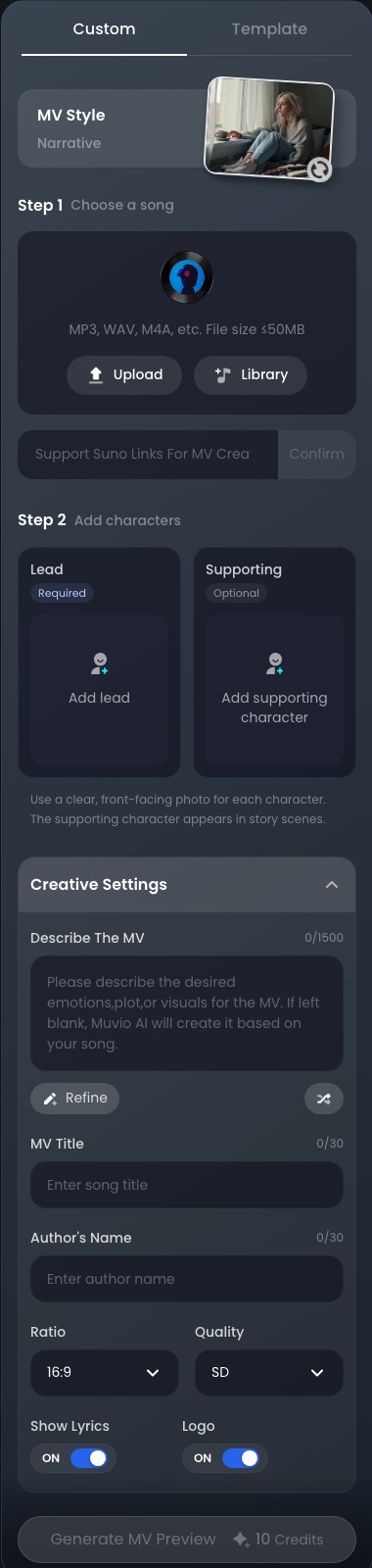
Muvio-Oberfläche zur Musikvideo-Erstellung: Song auswählen, Figuren hinzufügen und eine MV-Vorschau generieren
Muvio
StartseiteAI MV StudioPremium MVAI Audio LabAbonnieren
DatenschutzrichtlinieNutzungsbedingungen
[email protected]
SpracheEnglishEspañolFrançaisDeutschItaliano日本語한국어Português (Brasil)中文(繁體)