Accueil
MV
Musique
Bibliothèque
S'abonner
Blog
Style MVAucun modèle trouvé
Étape 1Choisissez une chanson
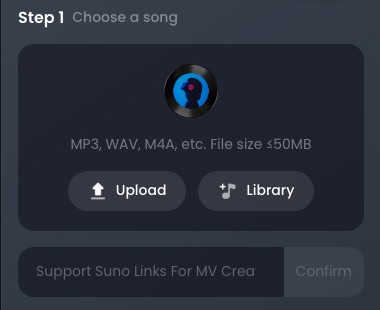
MP3, WAV, M4A, etc. Taille du fichier ≤ 50 Mo
Coller le lien
Étape 2

Ajouter des personnages

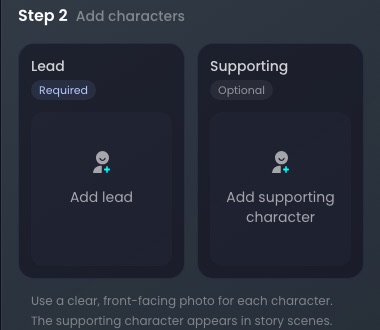
Personnage principalRequis
Personnage secondaireFacultatif

Utilisez une photo nette et de face pour chaque personnage.

Le personnage secondaire apparaît dans les scènes de l’histoire.

Paramètres créatifs
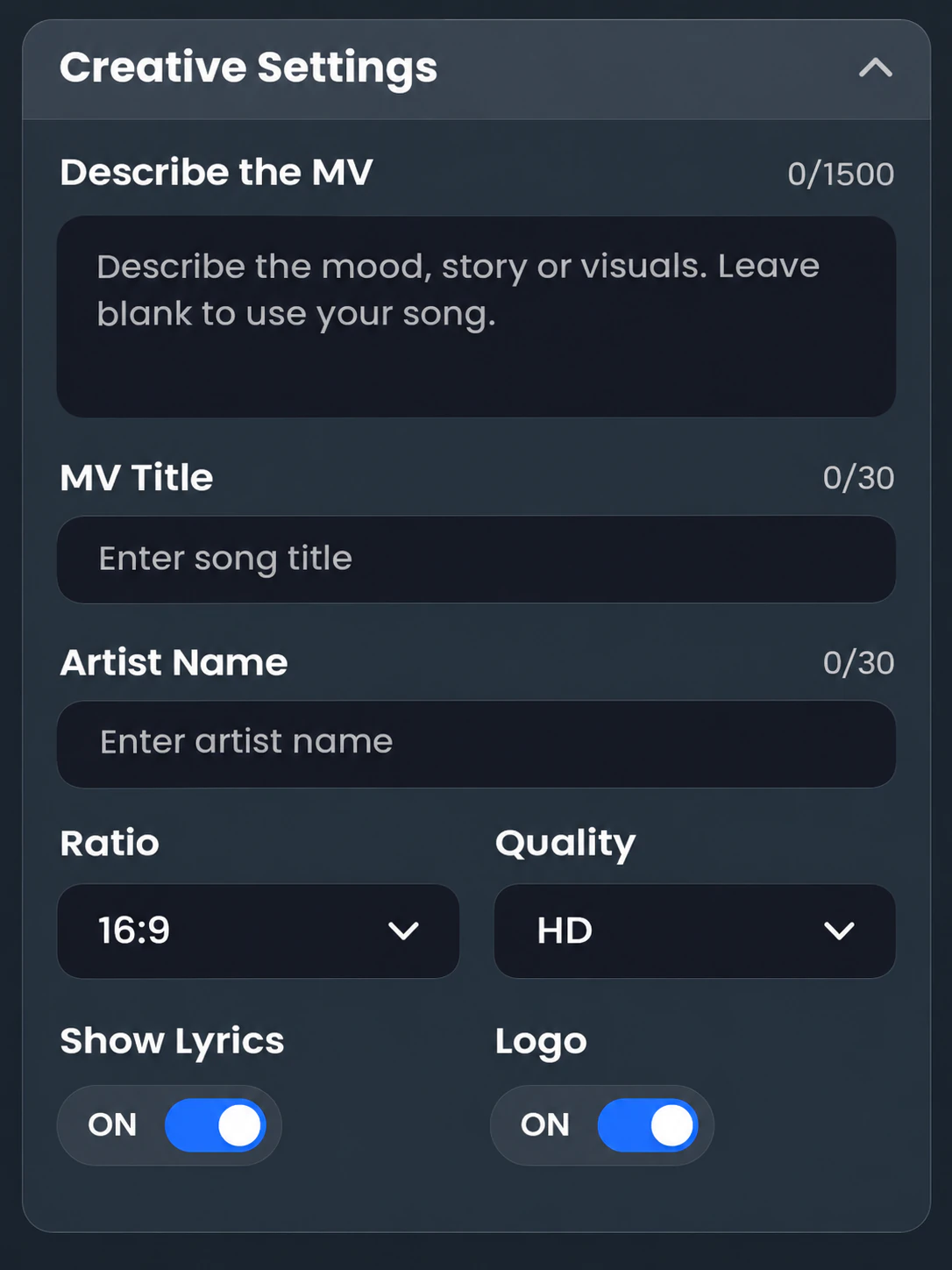
Décrire le MV0/1500
Titre du MV0/30
Nom de l'auteur0/30
Ratio
16:9
Qualité
SD
Afficher les paroles
ON
Logo
ON
Shorty Wanna B A Thug
Give you the blues (2nd versio
Big Cat (Nacho Dog)
Brings
Come Close
yelvin_grej_chernoglazaya_acou
I walked out (Remastered)
What Men Do
Shut Up Bring The Ligh
FOGO ARDENTE

Sélectionner le style de MV

Bibliothèque de modèles

Aucun modèle ne correspond au filtre

Sélectionner une chanson

Chargement...
AccueilGénérateur de clips musicaux par IA

Générateur de clips musicaux par IA

Muvio transforme votre fichier audio en clip musical sur toute la durée du morceau. Importez un fichier MP3, WAV ou M4A, ou collez un lien Suno. Ajoutez la photo de votre personnage principal, puis choisissez le style Narratif, Anime ou Performance.

Le mode Clip personnalisé accepte les morceaux d’une durée maximale de 5 minutes et les fichiers audio jusqu’à 50 Mo. Choisissez le format 16:9 ou 9:16, affichez les paroles en sous-titres si vous le souhaitez et visualisez un aperçu avant de générer le clip complet.

MP3, WAV, M4ALiens SunoMorceaux jusqu’à 5 min16:9 et 9:16Sous-titres des paroles
Exemple de clip narratif réalisé avec MuvioVoir tous les styles

Comment créer un clip musical avec l’IA

Commencez par un fichier audio et la photo d’un personnage. Ajoutez une description pour orienter la création du clip, ou laissez ce champ vide.

  1. 01

    Choisissez votre chanson

    Importez un fichier audio, choisissez un morceau de votre bibliothèque ou collez un lien Suno. Pas encore de chanson ? Créez-en une avec le générateur de chansons par IA.

    Étape 1 dans Muvio : importer un fichier MP3, WAV ou M4A, choisir un morceau dans la bibliothèque ou coller un lien Suno
  2. 02

    Ajoutez vos personnages

    Importez une photo nette, prise de face, de votre personnage principal (obligatoire). Vous pouvez aussi ajouter un personnage secondaire pour le faire apparaître dans les scènes de l’histoire.

    Étape 2 dans Muvio : ajouter les photos du personnage principal et du personnage secondaire
  3. 03

    Définissez la direction créative

    Choisissez le style Narratif, Anime ou Performance. Décrivez les émotions, l’intrigue ou les visuels souhaités en 1 500 caractères maximum, ou laissez le champ vide. Renseignez le titre et le nom de l’artiste, sélectionnez le format et la qualité, puis choisissez d’afficher ou non les paroles et le logo.

    Aperçu des paramètres créatifs : description du clip, titre, nom de l’artiste, format 16:9, qualité HD, paroles et logo
  4. 04

    Vérifiez l’aperçu, puis générez le clip complet

    Cliquez sur « Générer un aperçu du clip » pour vérifier le résultat. Lorsque vous êtes prêt, lancez la génération du clip complet. Le nombre de crédits utilisés dépend de la durée du morceau et de la qualité choisie. Consultez l’estimation du nombre de crédits ci-dessous.

    Générer un aperçu du clip10 crédits

Styles de clips musicaux

Racontez une histoire, explorez un univers animé ou mettez en scène un artiste. Inspirez-vous des exemples pour choisir l’ambiance de votre clip.

Exemple de clip musical créé par IA dans le style Narratif

Clip Narratif

Construisez une histoire visuelle autour de votre chanson. Une relation, un voyage ou un souvenir peut servir de point de départ à votre description.

Exemple de clip musical créé par IA dans le style Anime

Clip Anime

Créez des visuels inspirés de l’animation japonaise pour votre morceau. Essayez ce style pour de la J-pop, du lo-fi ou une chanson située dans un univers fantastique.

Exemple de clip musical créé par IA dans le style Performance

Clip Performance

Placez l’artiste au cœur du clip. Ce style convient pour recréer l’ambiance d’une prestation sur scène ou en studio.

Aperçu d’un clip musical en pixel art

Pixel

Un style pixel art pour une vidéo inspirée des jeux rétro.

Aperçu d’un clip musical de style cyberpunk

Cyberpunk

Une esthétique futuriste dans un décor urbain éclairé au néon.

Bibliothèque de modèles

Studio d’enregistrement, concert, 3D stylisée, légendes, nostalgie du cinéma des années 1980 et plus encore. Ouvrez l’onglet Modèle, faites votre choix et importez la photo de votre personnage.

Les caractéristiques du mode Clip personnalisé en bref

Entrée

Fichiers audio
MP3, WAV ou M4A, jusqu’à 50 Mo
Liens
Liens de chansons Suno
Durée du morceau
Jusqu’à 5 minutes. Le clip couvre toute la durée du morceau
Personnages
Photo du personnage principal obligatoire ; personnage secondaire facultatif

Contrôle créatif

Styles
Narratif, Anime, Performance et styles prédéfinis
Description de l’histoire
1 500 caractères maximum, facultatif
Titre et nom de l’artiste
30 caractères chacun
Sous-titres des paroles et logo
Activés ou désactivés

Sortie

Format d’image
16:9 pour YouTube, 9:16 pour TikTok, Reels et Shorts
Qualité
SD ou HD
Coût estimé de la vidéo complète
Environ 7 crédits/s (SD) ou 14 crédits/s (HD). Voir un exemple de 3 minutes
Temps de génération
Aperçu : environ 5 minutes. Clip complet : environ 10 à 15 minutes

Ce que vous pouvez créer avec Muvio

Transformer une chanson Suno en clip musical

Collez votre lien Suno à l’étape de sélection du morceau, ajoutez la photo d’un personnage et choisissez un style. Vous pouvez également importer votre morceau sous forme de fichier audio.

Clips musicaux avec paroles

Activez « Afficher les paroles » pour faire apparaître les paroles en sous-titres sur les visuels générés.

Clips musicaux verticaux

Choisissez le format 9:16 pour une vidéo verticale. À partir de votre clip, créez des extraits pour annoncer la sortie de votre morceau sur TikTok, Instagram Reels et YouTube Shorts.

Clips musicaux pour YouTube

Créez un clip complet en 16:9, en qualité HD, avec le titre de votre chanson et le nom de l’artiste.

Clips musicaux de style anime

Choisissez le style Anime pour accompagner votre propre chanson de visuels inspirés de l’animation japonaise.

Conseils pour réussir vos clips musicaux avec l’IA

  • Utilisez une photo de face, bien éclairée, d’une seule personne, sans lunettes de soleil ni filtres prononcés.
  • Essayez une description simple avec un décor, une émotion, un début, un milieu et une fin.
  • Choisissez le style en fonction du résultat souhaité : une histoire, un univers d’animation japonaise ou une prestation d’artiste.
  • Réglez le format avant la génération : 16:9 pour une vidéo horizontale ou 9:16 pour une vidéo verticale.
  • Vérifiez l’aperçu avant de générer le clip complet. La génération d’un aperçu consomme des crédits : définissez donc votre intention créative avant de vous lancer.
Décrivez le clip 256/1500
Deux amis de longue date s’éloignent l’un de l’autre au fil d’un été dans une petite ville en bord de mer. Commencez par les montrer en train de rire sur une jetée au coucher du soleil, passez à des rues désertes à mesure que le refrain gagne en intensité, puis terminez sur l’un d’eux lisant une vieille lettre sous la pluie. Une ambiance chaleureuse, nostalgique, avec une pointe de mélancolie.
Style : narratifFormat : 16:9Paroles : activées
Exemple de description à adapter à votre chanson : deux personnages, un décor en bord de mer et une intrigue simple.

Clip personnalisé ou clip à partir d’un modèle ?

Choisissez le mode Clip personnalisé pour orienter la création avec un style et une description facultative, ou le mode Clip à partir d’un modèle pour utiliser une esthétique prédéfinie. Dans les deux cas, vous fournissez votre chanson et la photo de votre personnage.

FonctionnalitéClip personnaliséClip à partir d’un modèle
Point de départVotre chanson, votre photo et une description facultativeVotre chanson, votre photo et le modèle choisi
Photos des personnagesPersonnage principal obligatoire ; secondaire facultatifPhoto de votre personnage obligatoire
QualitéSD ou HDSD ou HD
Crédits par seconde pour le clip completEnviron 7 (SD) ou 14 (HD)7

Questions fréquentes sur les clips musicaux créés par IA

D’autres questions ? Écrivez à [email protected].

Muvio peut-il générer une vidéo pour une chanson entière ?
Oui. Le mode Clip personnalisé accepte les morceaux d’une durée maximale de 5 minutes et génère un clip sur toute leur durée. Les fichiers audio importés peuvent atteindre 50 Mo.
Puis-je créer un clip à partir d’une chanson Suno ?
Oui. Collez le lien de votre chanson Suno à l’étape de sélection du morceau, puis ajoutez la photo de votre personnage et choisissez un style. Vous pouvez aussi importer le fichier MP3, WAV ou M4A d’une chanson que vous avez le droit d’utiliser.
Quels fichiers audio puis-je importer ?
Vous pouvez importer des fichiers MP3, WAV ou M4A jusqu’à 50 Mo. Le mode Clip personnalisé accepte les morceaux d’une durée maximale de 5 minutes. Vous pouvez aussi sélectionner un morceau dans votre bibliothèque Muvio ou coller le lien d’une chanson Suno.
Combien de temps faut-il pour générer un clip ?
Un aperçu prend environ 5 minutes. La génération du clip complet prend environ 10 à 15 minutes. Ces durées sont des estimations.
Combien de crédits coûte un clip musical ?
Un aperçu en mode Clip personnalisé coûte 10 crédits. La génération du clip complet est estimée à environ 7 crédits par seconde d’audio en SD ou 14 en HD. Pour un morceau de 3 minutes, comptez environ 1 260 crédits en SD ou 2 520 en HD pour le clip complet. Il s’agit d’estimations, et non de prix fixes. Consultez les tarifs pour découvrir les formules.
Puis-je générer un clip complet gratuitement ?
Non. La génération d’un clip complet nécessite une formule payante. L’aperçu est une étape distincte de la génération de la vidéo complète.
Dois-je écrire une description ?
Non. Laissez le champ de description vide pour que Muvio crée le clip à partir de votre chanson. Pour orienter la création, décrivez le décor, les émotions ou l’intrigue en 1 500 caractères maximum.
Puis-je ajouter des paroles à la vidéo ?
Oui. Activez « Afficher les paroles » dans les paramètres créatifs pour afficher des paroles en sous-titres sur la vidéo.
Quelle photo dois-je importer pour mon personnage ?
Utilisez une photo nette d’une seule personne, prise de face. Le mode Clip personnalisé nécessite une photo du personnage principal ; l’ajout d’un personnage secondaire est facultatif. Choisissez des photos que vous avez l’autorisation d’importer.
Quels formats d’image sont pris en charge ?
Choisissez 16:9 pour un clip horizontal ou 9:16 pour un clip vertical. Pour TikTok, Instagram Reels et YouTube Shorts, utilisez le format vertical et vérifiez les exigences de durée en vigueur sur la plateforme avant de publier.
Puis-je utiliser mon clip à des fins commerciales ?
Les abonnés Muvio Web PRO peuvent utiliser les clips générés à des fins commerciales tant que leur abonnement est actif, dans le respect des lois en vigueur et des règles des plateformes concernées. Vous devez disposer des droits nécessaires sur la chanson et les images utilisées. Consultez les Conditions d’utilisation pour en savoir plus.
Qui détient les droits d’auteur sur mon clip musical ?
Vous conservez la propriété des contenus originaux que vous importez. Muvio ne garantit pas que les résultats générés par IA puissent bénéficier d’une protection par le droit d’auteur. L’utilisation commerciale est régie par les Conditions d’utilisation.

Transformez votre chanson en clip musical

Préparez votre morceau et la photo d’un personnage. Commencez par un aperçu, puis générez le clip complet lorsque vous êtes prêt. La génération du clip complet nécessite une formule payante.

Prévisualiser votre clip musicalVoir les formules
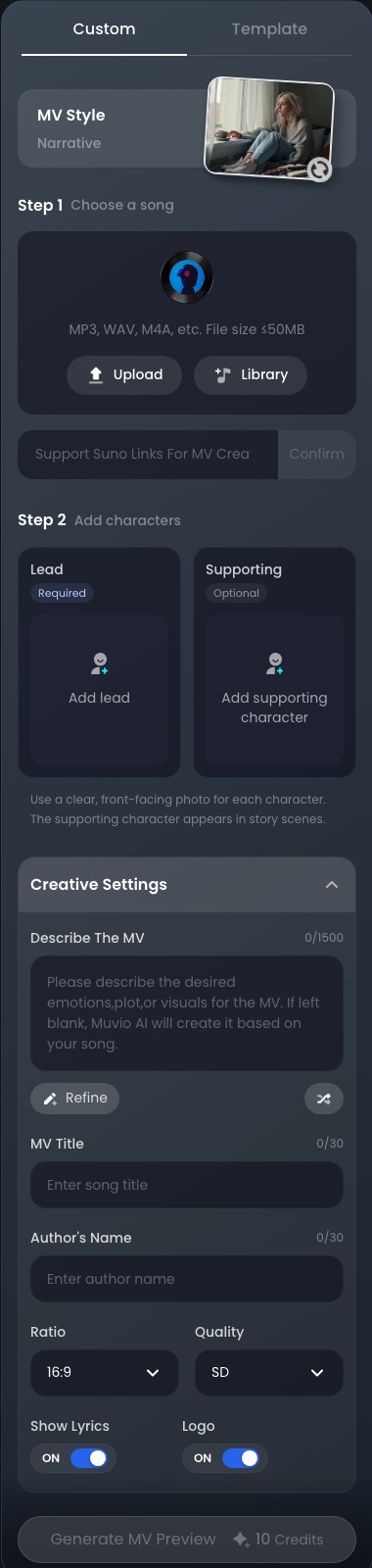
Interface de création de clips musicaux Muvio : choisir une chanson, ajouter des personnages et générer un aperçu du clip
Muvio
AccueilAI MV StudioMV PremiumAI Audio LabS'abonner
Politique de confidentialitéConditions d'utilisation
[email protected]
LangueEnglishEspañolFrançaisDeutschItaliano日本語한국어Português (Brasil)中文(繁體)